




オンライン講座の受講方法について
2026年10月1日更新
日本ライフオーガナイザー協会(JALO)のオンライン講座は、Zoom(ズーム)を使って行います。
インターネットにつながるパソコンがあれば、ご自宅からでも海外からでも受講できます。
このページでは、オンライン講座を受講するときのお約束と、受講日までの準備、当日の入り方をまとめています。はじめてZoomを使う方も、この順番に進めれば大丈夫です。
受講のお約束
オンラインでも対面の講座と同じように学んでいただくため、次のことをお願いしています。詳しくは受講規約の第7条をご覧ください。
- 講座の申込み時と同じ名前で参加し、カメラをオンにしてお顔が見える状態で受講してください
- パソコンで受講してください(スマホやタブレットを使いたい場合は、お申し込みのときに講師にご相談ください)
- イヤホンかヘッドセットを使い、講師や受講者と話しやすい環境を整えてください(スマホ購入の際に同梱されているイヤフォンでOKです)
- お申し込みをしたご本人以外の方は同席できません
- 講座の録音・録画・撮影はできません
- 講座のURLやミーティングID、パスコードは、ほかの方に教えないでください
- 途中で退席しないでください(講師が認めた場合を除きます)
用意するもの
- カメラとマイクのついたパソコン(ノートパソコンなら、ほとんどの機種についています)
- 安定したインターネット回線(Wi-Fiが弱い場合は、ルーターの近くで受講してください)
- イヤホンまたはヘッドセット(マイクつきのものがおすすめです)
- テキストと筆記用具(教材がある講座は、届いたら落丁がないか確かめておいてください)
- 話しても周りに気兼ねしない、静かな場所
インターネットの通信費やパソコンなどの機器は、受講される方のご負担になります。
受講日の前日までにしておくこと
※初めてZoomを使われる方は、事前に以下の準備をしておくと当日落ち着いて受講できると思います。
1.Zoomのアプリを入れる
Zoomのアプリは、いまは「Zoom Workplace(ズーム ワークプレイス)」という名前になっています。以前の「ZOOM Cloud Meetings」と同じアプリです。
パソコン:Zoomのダウンロードページから「Zoom Workplace デスクトップアプリ」を入れてください
iPhone・iPad:App Store
Android:Google Play
講座を受けるだけなら、Zoomのアカウントを作る必要はありません。
2. アプリを最新にする
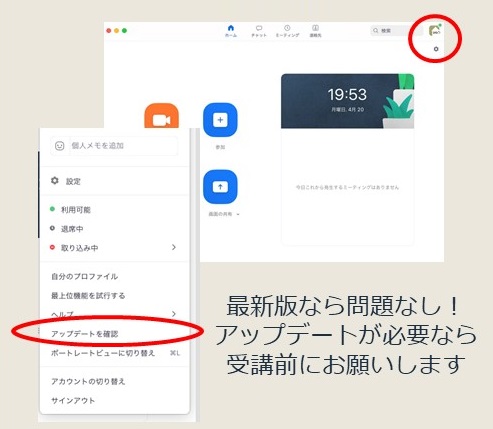
Zoomは、安全のために更新がよく行われます。古いままだと当日に入れないことがあるので、受講の前に余裕をもって最新にしておいてください。パソコンのアプリでは、右上のプロフィールの画像から「アップデートを確認」を選ぶと更新できます。
○パソコンの場合
○スマホ・タブレットの場合
アプリのアップデートから行ってください。
スマホ・タブレットは、App StoreやGoogle Playから更新してください。
3. テストミーティングで確かめる
Zoomのテストミーティングに入ると、カメラ・マイク・スピーカーがきちんと動くかを、ひとりで確かめられます。自分の顔が映るか、声が入るか、音が聞こえるかを見ておいてください。
4. 表示名を変更
Zoomに表示される名前は、講座お申込み時と同じお名前にしてください。名前は入室したあとでも変えられます。画面の自分の映像にマウスを重ね、右上の「…」から「名前の変更」を選びます。
5. 接続確認の案内があれば参加する
講座によっては、講座とは別の日に、担当講師またはスタッフが接続確認(数分〜15分ほど)を行います。案内が届いた場合は、できるだけご参加ください。はじめてZoomを使う方も、ここで操作を一緒に確かめられます。
受講当日の入り方
- 開始の10分前を目安に、講師または事務局から届いたメールを開きます
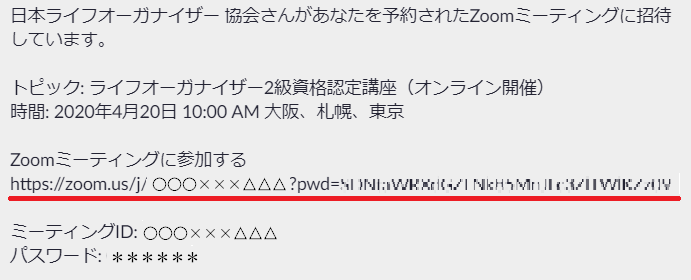
- 「Zoomミーティングに参加する」の下にあるURLをクリック(スマホはタップ)します
 (講師主催の場合は、「日本ライフオーガナイザー協会」ではなく講師名となります。)
 - 「Zoom Workplaceを開きますか」と聞かれたら「開く」を選びます
- 名前の入力を求められたら、本名を入れます
- 「ホストが入室を許可するまでお待ちください」と出たら、そのまま待ちます。講師が入室を許可すると、講座の画面に切り替わります
- 「コンピューターオーディオに参加」と出たら、それを選びます。これを選ばないと声が聞こえません
 (講師主催の場合は、「日本ライフオーガナイザー協会」ではなく講師名となります。)
講師が主催する講座では、招待メールの差出人や画面の表示が「日本ライフオーガナイザー協会」ではなく講師の名前になります。
URLから入れないとき
Zoomのアプリを開き、「参加」を選んで、メールに書かれているミーティングIDを入れます。パスコードを聞かれたら、メールに書かれているパスコードを入れてください。ミーティングIDは、数字が9〜11けたの番号です。
受講中によく使う操作
Zoomの画面の下に並んでいるボタンで、次の操作ができます。アプリの更新でボタンの形や並びが変わることがあります。見つからないときは、いちばん右の「詳細」(…)の中も見てください。
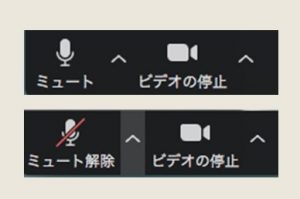
- マイク(ミュート):マイクの形のボタンで、声を入れる・止めるを切り替えます。斜線が入っているときは声が入っていません。講師が話しているあいだは、ミュートにしておいてください
赤い斜線=ミュート状態で声が入らない状態です。
※お使いの端末によって、アイコン等の配置や画面の見え方が多少異なる場合があります。
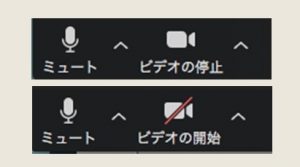
- カメラ(ビデオ):カメラの形のボタンで、映像を映す・止めるを切り替えます。受講中はオンにしておいてください
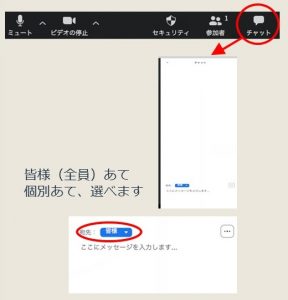
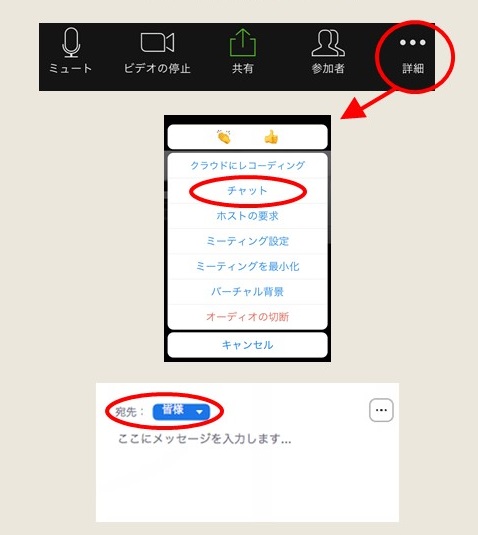
- チャット:「チャット」ボタンで、文字のメッセージを送れます。講師への質問や、音が聞こえないときの連絡にも使えます
○パソコンの場合
○スマホ・タブレットの場合
- リアクション:「リアクション」ボタンで、拍手や挙手のマークを出せます
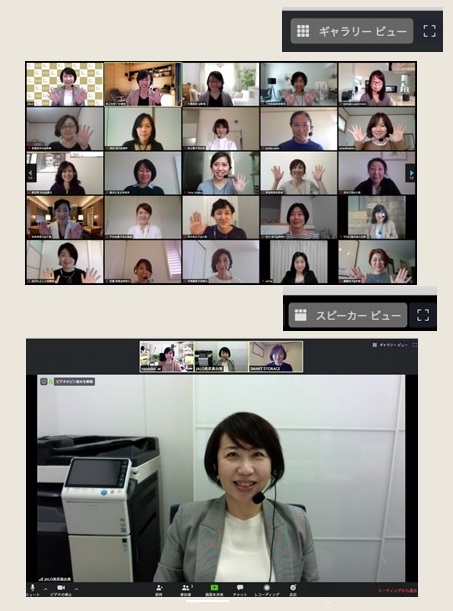
- 表示の切り替え:画面右上の「表示」から、参加者全員が並ぶ「ギャラリー」と、話している人が大きく映る「スピーカー」を切り替えられます
○タブレットの場合
画面をタップすると左側に「ギャラリービューに切り替える」または「現在発言中の方に切り替える」と表示されるのでタップして切り替えてください。
○スマホの場合
画面をタップすると、画面下部に3つの●が表示されます。
スピーカービューが真ん中、右にスワイプするとギャラリービューに変更されます。
左にスワイプすると安全運転モード(音声とビデオが停止)となります。
※タップ=画面を軽く叩く操作(PCのクリックにあたります)
※スワイプ=画面に触れた状態で指を滑らせる操作
 ○タブレットの場合
ボタンの詳しい使い方は、Zoomの公式ヘルプが最新の画面で説明しています。
Zoomミーティングに参加する(Zoom公式ヘルプ)
Zoom Workplace デスクトップアプリの使い方(Zoom公式ヘルプ)
Zoom Workplace モバイルアプリの使い方(Zoom公式ヘルプ)
うまくいかないとき
- 声が聞こえない・声が届かない:マイクのボタンの横の「∧」から、使うマイクとスピーカー(イヤホン)が選ばれているかを確かめてください
- 映像が止まる・音が途切れる:ほかのアプリやブラウザのタブを閉じてください。Wi-Fiのルーターに近づくと直ることもあります
- 入れない・画面が固まった:Zoomをいったん終了して、もう一度メールのURLから入り直してください。入り直しても、受講はそのまま続けられます
- アプリが使えない:パソコンのブラウザ(Google ChromeやMicrosoft Edgeなど)からも参加できます。メールのURLを開いたあと、画面の下の方にある「ブラウザから参加」を選んでください
講座の最中につながらなくなったときは、【要確認:当日の連絡先(担当講師の連絡先か、事務局のメール・電話か)】へご連絡ください。
1級資格認定講座オンラインを受講される方へ
1級資格認定講座オンラインは、Zoomのライブ講座(2.5時間×4回)と、オンライン学習システムでの動画視聴(8時間)を組み合わせた講座です。Zoomの準備に加えて、次の点をご確認ください。
- Zoomのライブ講座は、4回すべてにパソコンで参加していただくことが受講の条件です
- 動画はオンライン学習システムで、ご都合のよい時間に視聴できます。ログインの方法は、受講前に事務局からご案内します
- やむを得ずZoomの講座を欠席した場合は、後日録画動画を視聴していただきます(別途5,500円・税込)。認定テストの回は録画での受講はできません
